
❌

Lese-Ansicht

Apples Teilenmenü – auch in iOS 27 unverändert

Auch iOS 27 bringt keine strukturellen Änderungen ins Teilenmenü; es bleibt damit mehr oder weniger unverändert seit 2019.
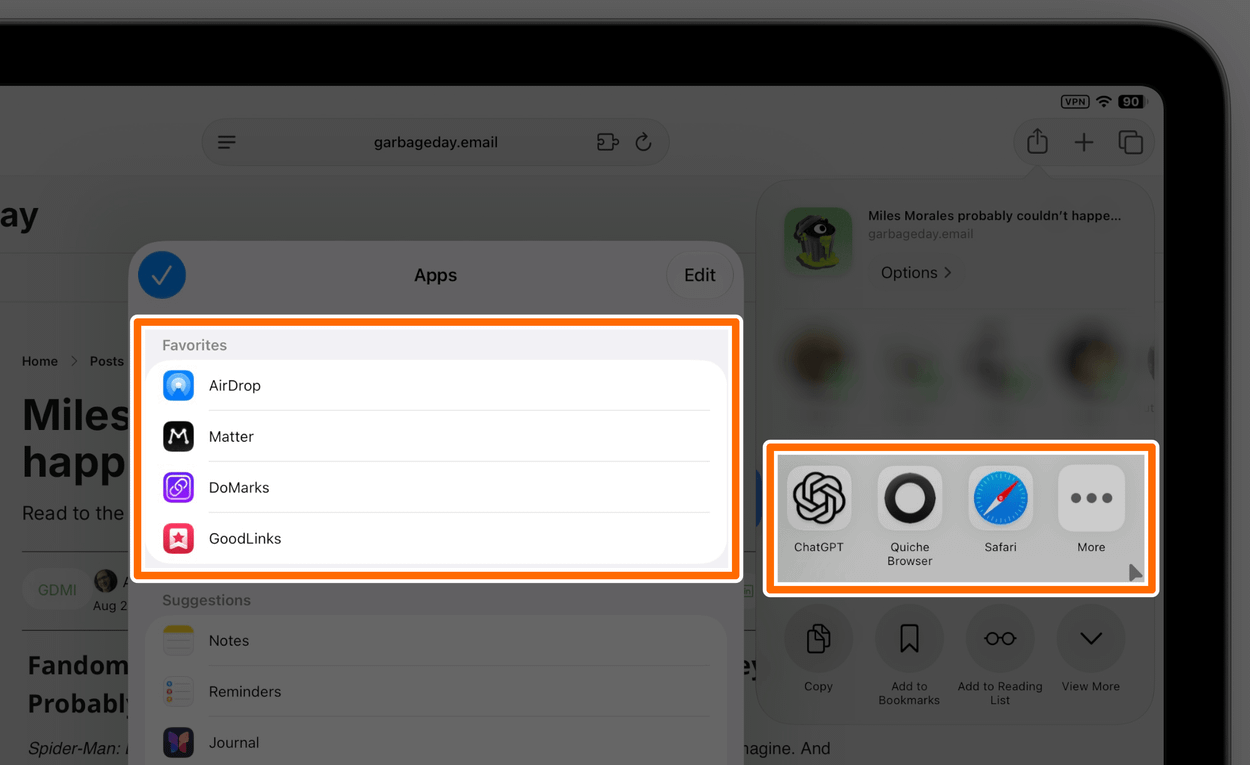
A screenshot showing an iPad share sheet menu with lists of favorite and suggested apps.

Dass Personen dort standardmäßig auftauchen, finde ich weiterhin wild – insbesondere, weil euch dort nicht ausschließlich Freunde und Familie anschauen. Gelegentlich überrascht euch iOS dort etwa mit einem Slack-Arbeitskollegen.

Immerhin lässt sich die komplette Zeile unter Siri ➝ „Beim Teilen anzeigen“ abschalten. So tief verbuddelt findet diese Einstellung aber niemand. Der lange Druck auf den Kopf einer einzelnen Person, um sie „weniger“ vorzuschlagen, hilft mir dagegen wenig. Ich möchte nicht weniger, sondern gar nicht.

Absolut unverständlich ist mir die Unterscheidung zwischen „Suggestions“ und „Favorites“ für Apps, wenn es eigentlich nur um eine prominentere Platzierung geht, zumal sich einige Vorschläge gar nicht ausblenden lassen.

Das „Share Sheet“ ist keine simple Liste der installierten Apps, gibt sich aber so aus. iOS packt Systemdienste, App Extensions sowie Apps, die bestimmte Datentypen verarbeiten, optisch in derselben Reihe – weshalb sich einige Anwendungen über ihren Schalter abknipsen lassen, andere aber nicht.

Und über die dortige Sortierung müssen wir nicht sprechen, oder?

Während die Zeile mit Apps primär der Übergabe von Inhalten dient – „Wohin damit?“ –, fragt die darunterliegende Liste mit Actions: „Was damit tun?“ Oft überschneiden sich hier jedoch Funktionen, was die Unterteilung redundant macht.

Mein grundsätzliches Problem mit dieser Aufzählung aus Aktionen ist aber ihre fehlende Übersichtlichkeit. Nicht alle Bezeichnungen verraten, zu welcher Anwendung eine Funktion gehört. „Convert to PDF“ öffnet etwa PDF Expert; die Action „Annotate“ gehört zu dieser App.

Andererseits muss ich oft zweimal lesen oder aufs App-Icon schauen, um zu checken, dass sich „Add to Play“ auf die Anwendung Play bezieht oder „Ask Assistant“ diese App startet.

Diese Liste benötigt Pflege. Und sind wir ehrlich: Niemand räumt dort auf! Sobald auf einem iPhone ein paar Dutzend Apps installiert sind, traut man sich dort schlicht nicht mehr rein.

Und das ist im Wesentlichen die Standardkonfiguration: So sieht das auf jedem iPhone aus; unverändert seit Jahren.
  •  

iOS 27: Connectivity Assist im Alltag

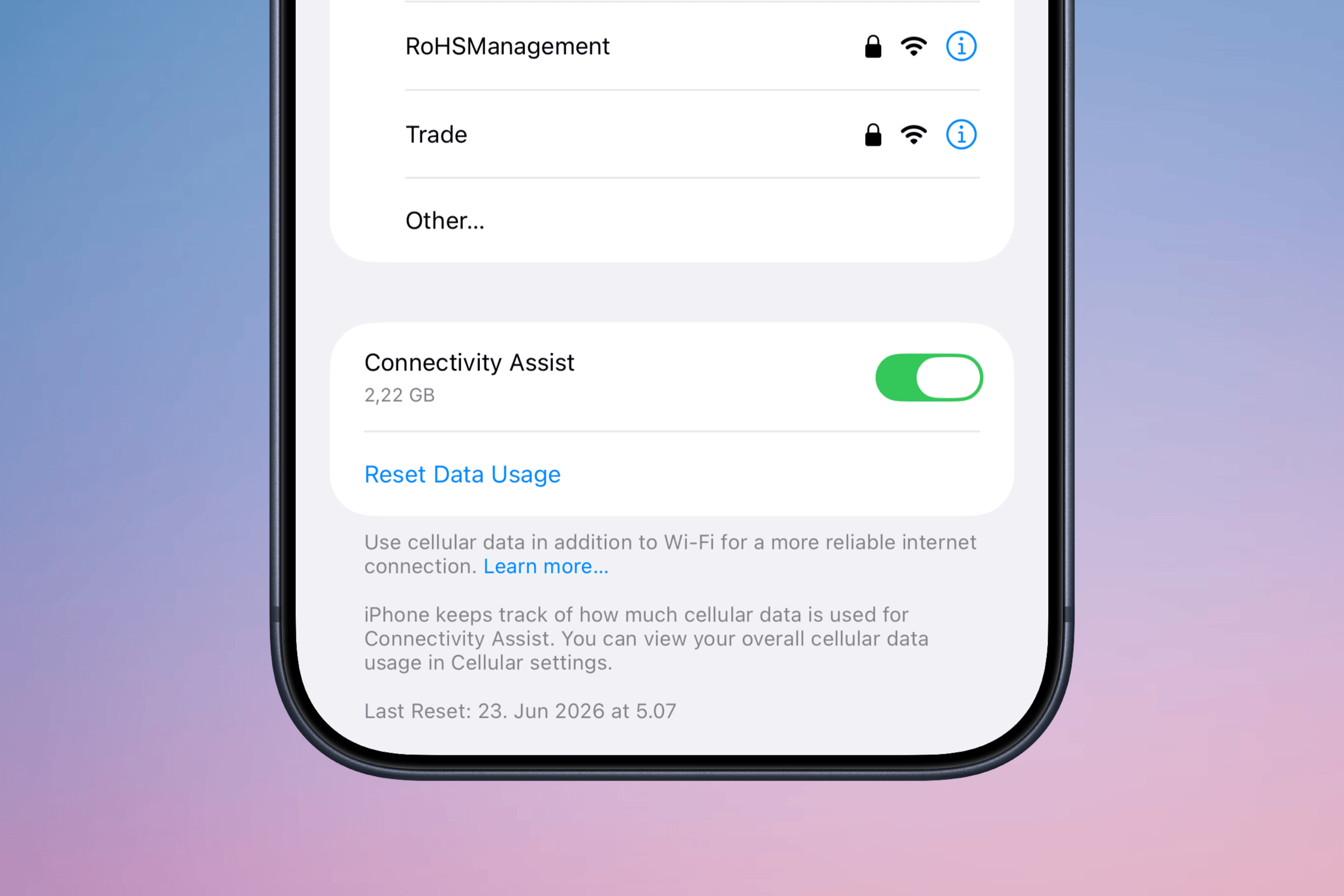
„Wi-Fi Assist“ war seit iOS 9 der eingeschränkte Versuch den Netzwerkwechsel zwischen Wi-Fi und Mobilfunk zu beschleunigen. „Connectivity Assist“ ist der neue Name für das Feature in iOS 27, das proaktiver den Datenverkehr lenkt und die Mobilfunkverbindung zusätzlich heranzieht, wenn das Wi-Fi schwächelt.

Anstelle von Downloads streame ich Podcasts und Texte, die ich mir vorlesen lasse. Dabei merke ich den stolpernden Netzwerkwechsel beim Verlassen der eigenen vier Wände regelmäßig. Seit iOS 27 gestaltet sich diese Übergabe fast reibungslos. iOS 27 zählt den dabei anfallenden Mobilfunk-Traffic mit.

Smartphone-Bildschirmansicht der Einstellungen für „Connectivity Assist“ mit einem Datenverbrauch von 2,22 GB, einem Umschalter und erklärendem Text zur Nutzung mobiler Daten für eine stabilere Internetverbindung.
  •  

Tastatur, Maus – nun Stimme.

Wispr Flow, Willow Voice oder „Dictation“ von Voicenotes: Sprache entwickelte sich quasi über Nacht zu einem neuen Eingabegerät für Computer – auf Augenhöhe mit Tastatur und Maus. Sie ist nicht neu, aber in puncto Latenz, kontextueller Einordnung sowie sprachlicher Bereinigung plötzlich mehr als ein Diktat.

GPT‑Live ist erschreckend gut; Apples „Advanced Dictation“ in der Beta von iOS 27 hält da noch nicht mit, liefert aber ausdrucksvolle Stimmen.

Noch existieren qualitative Unterschiede zwischen den verschiedenen Angeboten. Alle verbessern sich jedoch rasant, und es ist nur eine Frage der Zeit, bis integrierte Systemfeatures übernehmen und die dedizierten Apps verdrängen. Ich erwarte, dass Wispr Flow, Willow Voice und Co. eher früher als später keine eigenständigen Start-ups mehr bleiben. Basismodelle werden austauschbar; OS-Hersteller integrieren dieselbe Funktion ohne Kosten.

„KI-gestützte Sprachdiktate“ nannte ich die Funktion bislang. Zukünftig sprechen wir wahrscheinlich nur noch schlicht von „Sprache“ und müssen dafür keine separate Einstellung aktivieren. Wie absurd wäre es, Maus und Tastatur vor jeder Nutzung zu aktivieren!?

Was für Gibberish ich manchmal diktiere und trotzdem verstanden werde, ist sicherlich noch faszinierender, wenn man aus dem Zeitalter von Dragon NaturallySpeaking kommt. Ich merke jedoch, wie ich Eigennamen und explizite Schreibweisen von Begriffen inzwischen unbewusst voraussetze.

Transkription ist weitgehend ein gelöstes Problem – das habe ich intellektuell akzeptiert. Das Ganze jedoch in Echtzeit und bereinigt von jedem Stottern sowie allen Füllwörtern und Pausen zu bekommen, bleibt faszinierend. So wird nicht nur mitgeschrieben, sondern interpretiert.

Ich vermute, dass diese Eingabemethode noch nicht spektakulärer erscheint, weil sie a) noch von zu wenigen Menschen genutzt und b) lediglich als reine Niederschrift verstanden wird – obwohl gerade das Sprachverständnis der entscheidende Sprung nach vorn ist.

  •  

#513 – Remote Work am Pool

Dies ist (k)eine bierernste Analyse meiner Arbeitsleistung aus zwei Urlaubswochen, sondern eher eine Machbarkeitsstudie fürs tägliche Bloggen trotz familiärer Verpflichtungen.

Hier das Intro der Episode:

Weiterlesen

💾

  •  

Copy, Action, Paste

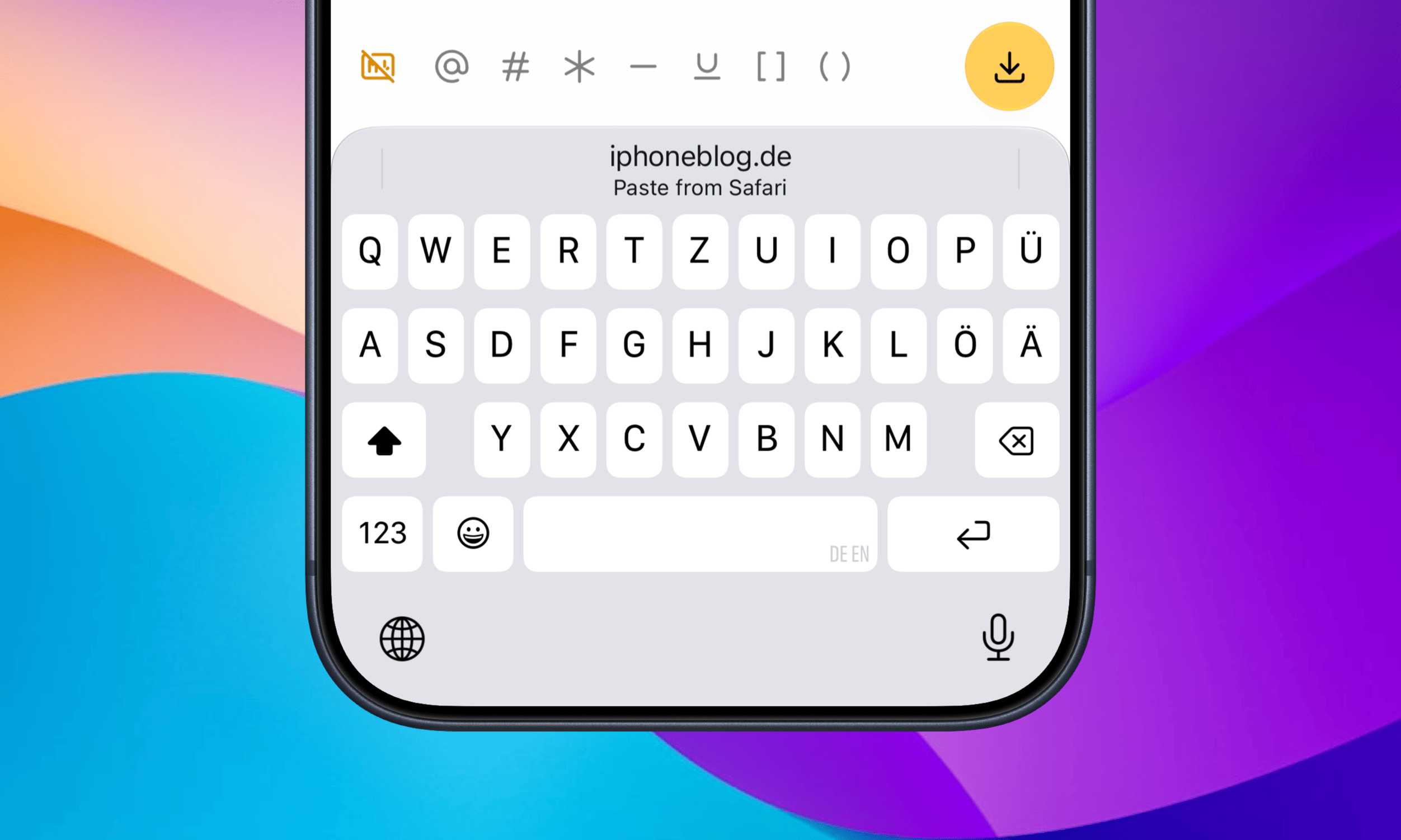
Seit 50 Tagen liegt der Clipmunk-Shortcut für den Workaround einer Zwischenablage auf meinem Action-Button. Mit iOS 27 gestaltet sich das Einfügen vormals kopierter Texthäppchen noch bequemer, weil eure Buchstabensuppe als Vorschlag direkt oberhalb der Tastatur auftaucht und mit nur einem Fingerzeig eingefügt ist.

Nahaufnahme eines Smartphone-Bildschirms mit einer QWERTZ-Tastatur und einer Vorschlagsleiste, die anbietet, Text aus dem Webbrowser einzufügen.

Eine Kleinigkeit, die jedes Mal ein paar Sekunden spart.

Es ist eines der besten neuen Features, das gerne auch dann auftauchen darf, wenn der Cursor nicht komplett alleinstehend im Textfeld sitzt – beispielsweise zwischen (runden) und [eckigen] Klammern. Oder noch besser: als dedizierte Keyboard-Taste, wie der Emoji-Button.

  •  
❌