❌

Normale Ansicht

„Jump to Jump Desktop“

21. Juni 2026 um 07:00

Pünktlich zur (Sommerferien-)Reisezeit funktioniert mein Fernzugriff wieder.

Jump Desktop zeigt sich dafür nicht annähernd so herausgeputzt wie Screens, ist mit seinem proprietären Fluid-Protokoll jedoch good old VNC weitaus überlegen.
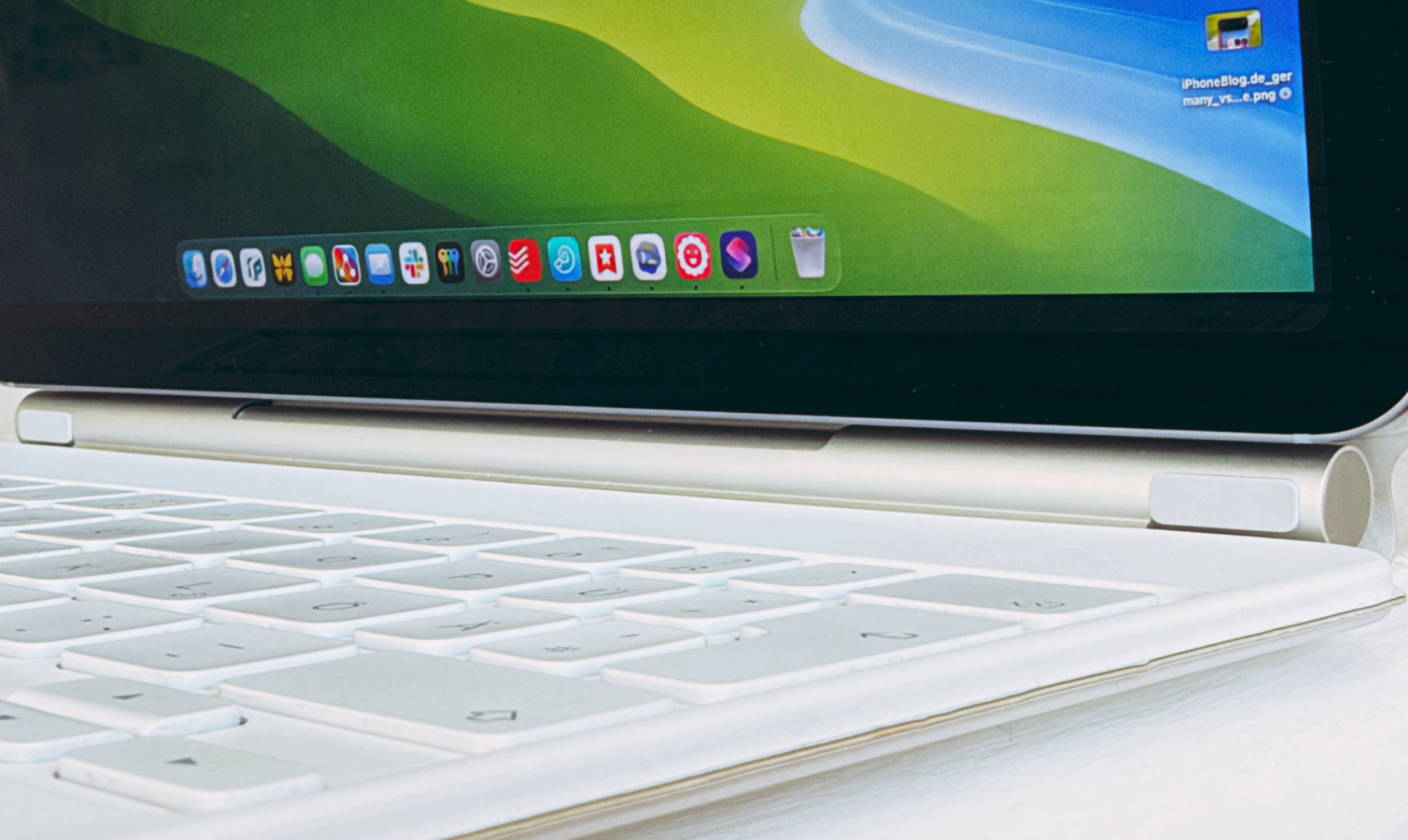
Nahaufnahme einer weißen Tastatur, die mit einem Tablet oder Laptop verbunden ist, wobei auf dem Bildschirm eine Taskleiste mit mehreren bunten Anwendungssymbolen zu sehen ist.

Fluid is our next generation remote desktop protocol designed for very high performance screen sharing. Fluid can share your screen at 60fps while using only 1/10th of the bandwidth when compared to traditional protocols like RDP and VNC.

Für „Fluid 2.0“ fragt ihr hier nach einer Einladung für die aktiv entwickelte TestFlight-Beta.

Neben der Performance gefällt mir die fürs iPad anpassbare Bildschirmauflösung. Für mich funktionieren 2420 × 1668 px auf einem 11“-iPad. Es ist kompakt, aber scharf genug und füllt nahezu den gesamten Screen.

Obendrein vertauscht Jumpdesktop die Command- und die Optionstaste – etwa für Spotlight oder „Alt-Tab“.

Enttäuschend bleibt, dass Apple seine eigene Bildschirmfreigabe weiterhin auf Verbindungen zwischen Macs beschränkt – ganz zu schweigen vom High-Performance-Sharing.

  •  

Kurzbefehle exportieren (fehlt)

20. Juni 2026 um 15:31
Ein Tablet in einer weißen Tastaturhülle steht auf einem Schreibtisch und zeigt das Apple-Logo auf einem schwarzen Bildschirm. Ein Ladekabel ist mit dem Gerät verbunden, das neben einem Laptop vor einem sonnigen Fenster mit Spitzengardinen steht.

Downgrade auf iPadOS 26: Mein Problem mit der ersten Beta von iPadOS 27 war weder die Stabilität noch die Performance, sondern eine Unzuverlässigkeit bei der „Back-to-the-Mac“-Verbindung. Dabei hilft es nicht, wenn App-Store-Apps offiziell keine Updates für Änderungen der kommenden Apple-Betriebssysteme einreichen dürfen – auch wenn ich natürlich verstehe, warum das so ist.

Ein Downgrade ist easy: Stöpselt euch an einen Mac, bootet in den Wiederherstellungsmodus, ladet auf dem Mac das aktuelle iPadOS herunter (zirka 10 GB) und startet 15 Minuten später frisch durch.

Erfüllt ihr diese Voraussetzungen, ist das – unter Anbetracht der kompletten Rollerückwärts aus einer Beta – ernsthaft kinderleicht.

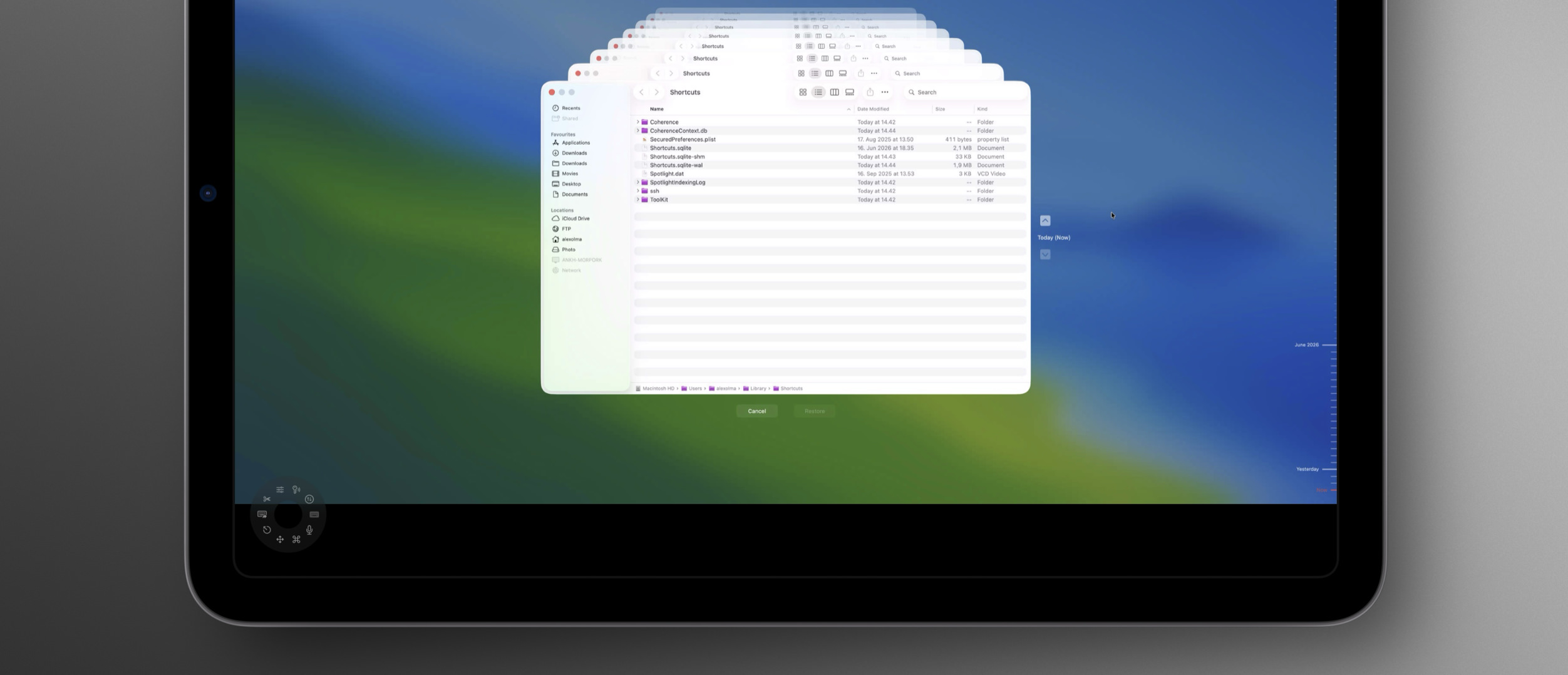
Ein Computerbildschirm zeigt ein Dateimanager-Fenster mit einem Darstellungsfehler, bei dem mehrere identische Fenster übereinander gestapelt sind.

Bei der Neuinstallation verschluckte sich bei mir jedoch die Shortcuts-Bibliothek, deren SQLite-Datenbank ich mit einem Time-Machine-Backup aus ~/Library/Shortcuts/ kratzen musste.

„Sync ist kein Backup“ – trotzdem erwarte ich mehr Cleverness.

Fünf Computer halten die Datenbank mit rund 90 Kurzbefehlen bei mir vor. Wenn ein (neues) Gerät per iCloud dazustößt, könnte man mindestens eine Nachfrage stellen, bevor es alle Kurzbefehle löscht und diese Änderung an alle anderen Computer verteilt.

Ganz zu schweigen von einem nachvollziehbaren Backupsystem, das eure Kurzbefehle nicht ausschließlich in einer Datenbank versteckt. Selbst beim manuellen Export bekommt man Steine in den Weg gelegt: Nur ein einziger Kurzbefehl lässt sich am Mac auswählen und in einen Ordner exportieren. Selektiert man zwei (!) Shortcuts, darf man bereits nicht mehr exportieren.

  •  

Mit Liquid Glass und einer Command Palette: iA Writer 8

18. Juni 2026 um 13:08

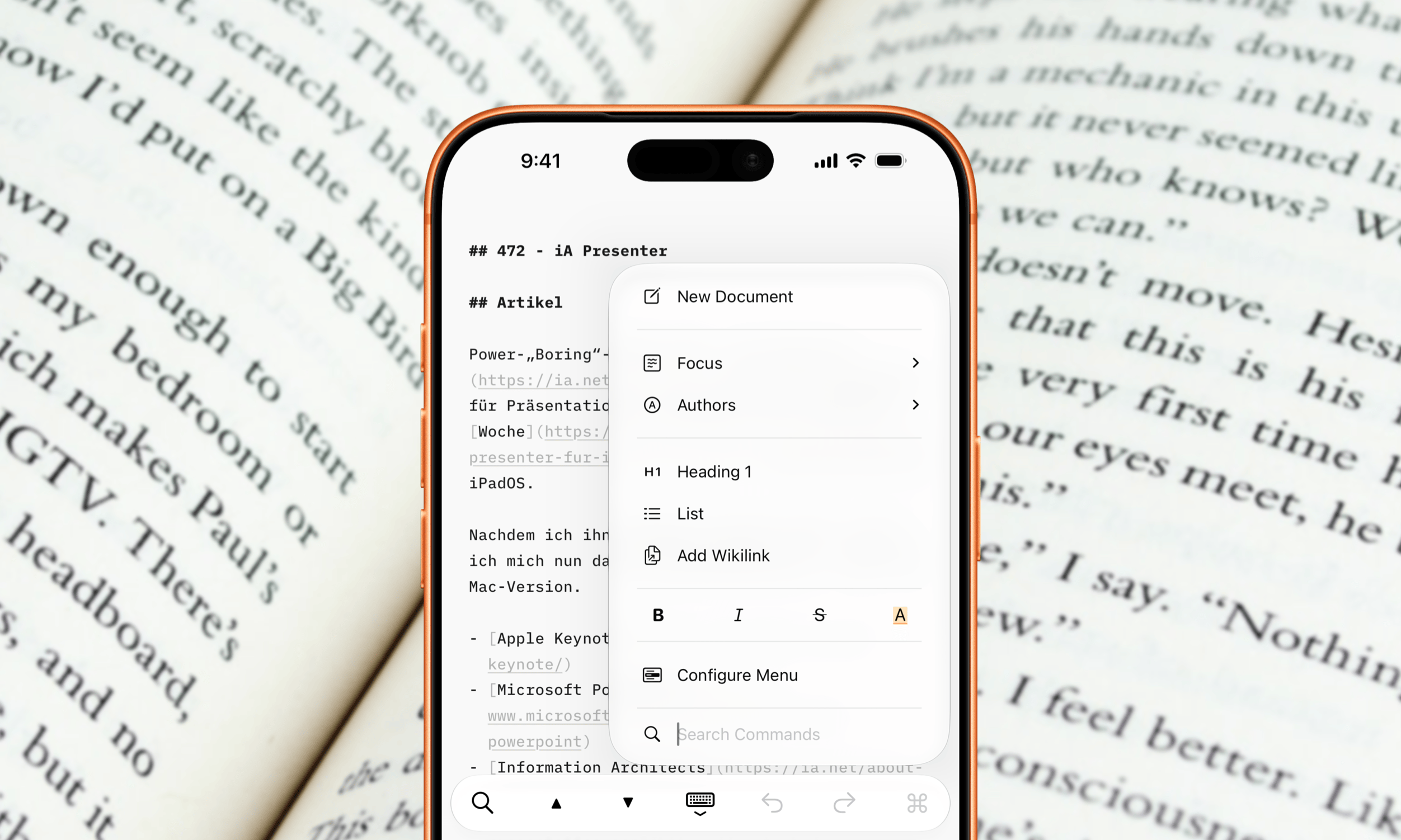
Auch wenn die Aufmerksamkeit von Version 8 sicherlich auf Apples Designsprache fällt: Die pfeilschnelle „Command Palette“ ist mein absolutes Lieblingsfeature. Die Befehlspalette sorgt dafür, dass ich die Finger noch seltener von der Tastatur nehme, um Formatierungs- und Exportfunktionen aufzurufen.

An iPhone with a copper-colored frame displays the iA Presenter app, showing an open document titled "# 472 - iA Presenter" and a contextual menu. The phone is positioned over an open book with printed text, suggesting a reading or writing environment.

iA Writer already contains many powerful features. Finding them can sometimes take longer than using them. To access it on iOS and iPadOS, tap the command icon. On macOS, you can use the shortcut ⇧ ⌘ P. Then simply type what you need and press Return.

„Search to Navigate“

Notiz an mich selbst: Ich schreibe zu selten über und mit iA Writer.

  •  
❌